คู่มือเชื่อมต่อเครื่องอ่าน RFID แบบตั้งโต๊ะกับ Excel
May 27, 2026 4 ความคิดเห็นเดสก์ท็อป เครื่องอ่าน RFID ดูเรียบง่ายจนกระทั่งมีคนขอให้มันทำงานร่วมกับ Excel ทุกวัน อุปกรณ์วางอยู่ข้างคอมพิวเตอร์ ผู้ปฏิบัติงานแตะบัตรหรือแท็ก แล้ว ID ควรปรากฏในสเปรดชีตราวกับเวทมนตร์ นั่นคือความฝันในอุดมคติ แต่โลกความจริงยุ่งยากกว่านั้นเล็กน้อย บางครั้งเครื่องอ่านพิมพ์ลงในเซลล์ผิด บางครั้ง Excel ได้รับอักขระเกินมา บางครั้งแท็กเดียวกันถูกสแกนสองครั้ง บางครั้งผู้ปฏิบัติงานลืมคลิกฟิลด์ที่ถูกต้อง แล้วหมายเลขแท็กไปตกอยู่ในคอลัมน์สุ่มข้างบันทึกมื้อกลางวัน ทั้งหมดนี้ไม่ได้หมายความว่าเครื่องอ่าน RFID ไม่ดี แต่โดยปกติหมายความว่าการเชื่อมต่อระบบยังไม่ได้รับการออกแบบมาตั้งแต่ต้น
คู่มือนี้จัดทำขึ้นสำหรับผู้ที่ต้องการวิธีปฏิบัติจริงในการเชื่อมต่อเครื่องอ่าน RFID ตั้งโต๊ะกับ Excel โดยไม่ทำให้โครงการกลายเป็นการเดินทางยาวนานด้านวิศวกรรมซอฟต์แวร์ บางทีคุณอาจดูแลห้องเครื่องมือขนาดเล็ก บางทีคุณอาจจัดการบัตรพนักงาน สิ่งของในห้องสมุด ถุงผ้า ตัวอย่าง บัตรเข้าถึง ป้ายงานอีเวนต์ แฟ้มผู้ป่วย หรือทรัพย์สินถาวร บางทีผู้ซื้อของคุณอาจค้นหาคำว่า เครื่องอ่าน RFID ตั้งโต๊ะสำหรับ Excel, เครื่องอ่าน RFID แบบ USB, เครื่องอ่าน RFID แบบ keyboard wedge, การป้อนข้อมูลแท็ก RFID, การติดตามสินค้าคงคลังด้วย Excel หรือสเปรดชีตการจัดการทรัพย์สินด้วย RFID แล้วพบหน้าด้านเทคนิคมากเกินไป ข่าวดีก็คือมีหลายวิธีที่ทำให้มันใช้งานได้ ส่วนสำคัญคือการเลือกวิธีที่เข้ากับขั้นตอนการทำงานของคุณ ไม่ใช่แค่เครื่องอ่านที่ถูกที่สุดในหน้านั้น
การป้อนข้อมูลแบบ Keyboard Wedge
วิธีที่ง่ายที่สุดคือการป้อนข้อมูลแบบ keyboard wedge เครื่องอ่าน RFID แบบ keyboard wedge ทำงานเหมือนคีย์บอร์ด เมื่ออ่านบัตรหรือแท็กได้ มันจะพิมพ์ ID แท็กไปยังตำแหน่งเคอร์เซอร์ที่ใช้งานอยู่ หาก Excel เปิดอยู่และมีเซลล์ที่ถูกเลือก หมายเลข EPC, UID หรือหมายเลขซีเรียลของบัตรจะปรากฏในเซลล์นั้น เครื่องอ่าน RFID ตั้งโต๊ะแบบ USB หลายรุ่นทำงานในลักษณะนี้ เป็นที่นิยมเพราะไม่ต้องใช้โปรแกรมเฉพาะทาง ไม่ต้องติดตั้งไดรเวอร์ หรือเชื่อมต่อ API เครื่องอ่านเพียงส่งอักขระไปยังคอมพิวเตอร์ สำหรับสำนักงานหรือโรงงานขนาดเล็ก แค่นี้อาจเพียงพอ
ตัวอย่างจริง: ศูนย์กีฬา
ศูนย์กีฬาชุมชนแห่งหนึ่งในบริสตอลใช้วิธีนี้ในการยืมคืนอุปกรณ์ฝึกซ้อม เจ้าหน้าที่มีสเปรดชีตที่มีคอลัมน์สำหรับแท็กสิ่งของ ชื่อสมาชิก วันที่ยืม และสถานะการคืน พวกเขาซื้อเครื่องอ่าน RFID ตั้งโต๊ะแบบ USB และตั้งค่าให้เพิ่มปุ่ม Enter หลังการสแกนแต่ละครั้ง หมายเลขแท็กแต่ละรายการก็ตกลงในแถวใหม่ ไม่หรูหราแต่มันได้ผลเพราะกระบวนการถูกควบคุมไว้ เครื่องอ่านวางอยู่ข้างแล็ปท็อปเครื่องเดียว สเปรดชีตมีส่วนหัวที่ถูกล็อกไว้ เจ้าหน้าที่สแกนสิ่งของก่อนแล้วจึงพิมพ์ชื่อสมาชิกตามหลัง ความสำเร็จของพวกเขาไม่ได้มาจากซอฟต์แวร์ขั้นสูง แต่มาจากขั้นตอนการทำงานง่ายๆ ที่ทุกคนทำตามได้
โหมด keyboard wedge มีจุดอ่อนที่ชัดเจนหนึ่งอย่าง: Excel รับข้อมูลเฉพาะตำแหน่งที่เคอร์เซอร์อยู่ หากผู้ปฏิบัติงานคลิกเซลล์ผิด ข้อมูล RFID ก็ไปผิดที่ หากหน้าต่างอื่นกำลังใช้งานอยู่ ID แท็กอาจถูกพิมพ์ลงในอีเมล ช่องค้นหา หรือข้อความแชท นี่คือเหตุผลที่เครื่องอ่าน RFID ตั้งโต๊ะสำหรับ Excel ควรถูกมองว่าเป็นสถานีป้อนข้อมูล ไม่ใช่อุปกรณ์เสริมทั่วไป ควรล็อกเลย์เอาต์สเปรดชีต ใช้ชื่อคอลัมน์ที่ชัดเจน ฝึกผู้ใช้ให้สแกนในพื้นที่เดียว พิจารณาใช้การตรวจสอบความถูกต้องของข้อมูลหรือการป้องกันชีตเพื่อไม่ให้ผู้ใช้ทำสูตรเสียหายโดยไม่ตั้งใจ
ตัวอย่างจริง: คลินิกทันตกรรม
คลินิกทันตกรรมแห่งหนึ่งในเพิร์ธมีแผนเรียบร้อยสำหรับการติดตามถาดเครื่องมือที่ผ่านการฆ่าเชื้อ ถาดแต่ละใบมี HF แท็ก RFIDขนาดเล็กติดอยู่ และเครื่องอ่านตั้งโต๊ะเชื่อมต่อกับคอมพิวเตอร์ที่แผนกต้อนรับ สัปดาห์แรกวุ่นวายมากเพราะพนักงานต้อนรับสแกนถาดขณะสลับไปมาระหว่างอีเมลกับ Excel ID แท็กไปปรากฏในบันทึกการนัดหมาย ซึ่งตลกครั้งเดียวและน่ารำคาญหลังจากนั้น คลินิกแก้ปัญหาโดยจัดแท็บเล็ต PC ราคาถูกเครื่องหนึ่งให้ใช้กับสเปรดชีต RFID โดยเฉพาะ และใช้ฟอร์ม Excel แบบเต็มหน้าจอ เครื่องอ่านไม่ได้เปลี่ยนไป แต่สภาพแวดล้อมกลับมีสิ่งรบกวนน้อยลง
ทำความเข้าใจรูปแบบหมายเลขแท็ก
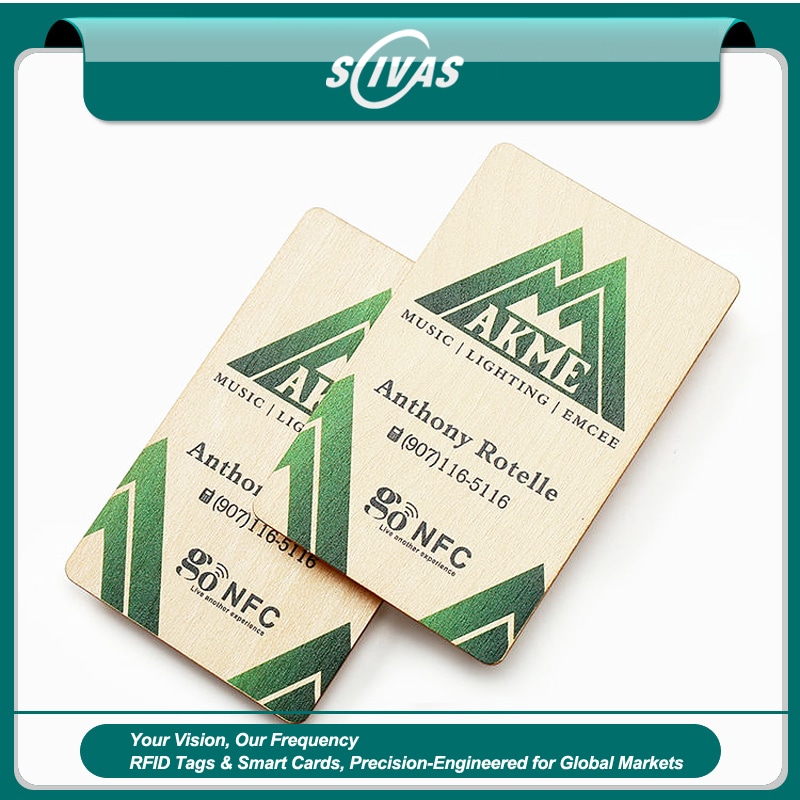
สิ่งถัดไปที่ต้องเข้าใจคือความแตกต่างระหว่างรูปแบบหมายเลขแท็ก เครื่องอ่าน UHF RFID อาจส่งออกค่า EPC เครื่องอ่านตั้งโต๊ะแบบ HF หรือ NFC อาจส่งออก UID เครื่องอ่านบัตรควบคุมการเข้าถึงบางรุ่นส่งออกหมายเลขบัตรแบบทศนิยม ขณะที่รุ่นอื่นส่งออกข้อมูลแบบเลขฐานสิบหก Excel ไม่สนใจว่าหมายเลขนั้นหมายถึงอะไร แต่กระบวนการทางธุรกิจของคุณสนใจ หากเครื่องอ่านเครื่องหนึ่งส่งออก 04A3B27C และอีกเครื่องส่งออก 12596348 สำหรับระบบบัตรเดียวกัน สเปรดชีตของคุณอาจถือว่าเป็นตัวตนที่แตกต่างกัน ก่อนซื้อจำนวนมาก ควรถามซัพพลายเออร์เครื่องอ่าน RFID ว่าเครื่องอ่านส่งข้อมูลอะไรบ้างอย่างชัดเจน และรูปแบบเอาต์พุตสามารถตั้งค่าได้หรือไม่
กลุ่มโรงแรมขนาดเล็กแห่งหนึ่งในบาเลนเซียเรียนรู้เรื่องนี้ระหว่างการตรวจสอบบัตรกุญแจ ทีมซ่อมบำรุงซื้อเครื่องอ่านบัตร RFID ตั้งโต๊ะเพื่อบันทึกบัตรห้องสำรองใน Excel ระบบล็อกประตูแสดงรูปแบบหนึ่ง ขณะที่เครื่องอ่านแสดงอีกรูปแบบหนึ่ง ไม่มีใครผิด แต่สเปรดชีตกลับสับสนเพราะทีมคาดว่าหมายเลขบัตรที่พิมพ์จะตรงกับเอาต์พุตของเครื่องอ่าน ต่อมาซัพพลายเออร์ตั้งค่าเครื่องอ่านให้ส่งออกในรูปแบบทศนิยมที่ระบบโรงแรมใช้ โครงการจึงกลายเป็นเรื่องง่ายหลังจากรูปแบบตรงกับความคาดหวังของเจ้าหน้าที่
สำหรับการจัดการสินค้าคงคลังพื้นฐาน เครื่องอ่านควรเพิ่มคำต่อท้ายหลังการสแกนแต่ละครั้ง คำต่อท้ายนั้นอาจเป็น Enter, Tab, จุลภาค หรือการขึ้นบรรทัดใหม่ ใน Excel โดยปกติ Enter จะเลื่อนเคอร์เซอร์ลงไปยังแถวถัดไป ขณะที่ Tab จะเลื่อนเคอร์เซอร์ไปยังคอลัมน์ถัดไป ตัวเลือกที่ถูกต้องขึ้นอยู่กับว่าแผ่นงานถูกสร้างมาอย่างไร หากการสแกนแต่ละครั้งคือสินค้าใหม่หนึ่งรายการ Enter ก็สะดวก หากผู้ปฏิบัติงานสแกนแท็กแล้วพิมพ์จำนวนหรือสถานะในคอลัมน์ถัดไป Tab อาจดีกว่า เครื่องอ่าน RFID แบบ USB ราคาประหยัดหลายรุ่นอนุญาตให้ตั้งค่าคำนำหน้าและคำต่อท้ายผ่านเครื่องมือตั้งค่าหรือบัตรคำสั่ง ฟีเจอร์เล็กๆ นี้อาจประหยัดเวลาที่ต้องหงุดหงิดไปได้หลายชั่วโมง
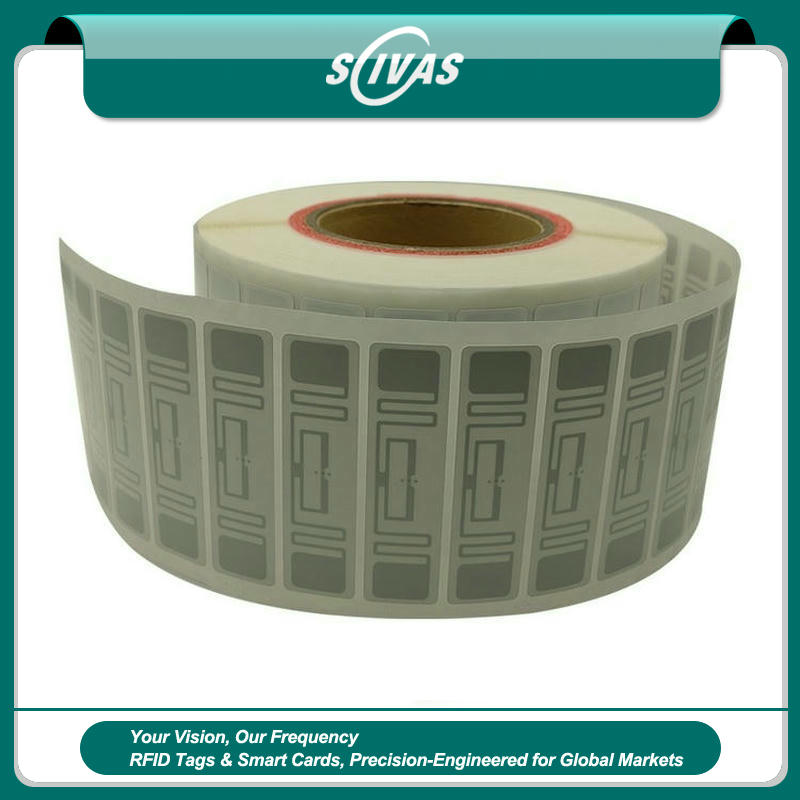
ร้านซ่อมแห่งหนึ่งในออสตินติดตามอุปกรณ์ของลูกค้าด้วย UHF ฉลาก RFIDแบบกาว ในตอนแรกเครื่องอ่านของพวกเขาวาง ID แท็กแต่ละรายการลงในเซลล์เดียวกันเพราะไม่ได้ตั้งค่าคำต่อท้าย ช่างเทคนิคต้องกด Enter หลังการสแกนทุกครั้ง ซึ่งทำให้เคาน์เตอร์รับสินค้าช้าลงและเกิดรายการที่ตกหล่น หลังจากเพิ่มคำต่อท้าย Enter อัตโนมัติ แผ่นงานก็เติมข้อมูลหนึ่งแถวต่ออุปกรณ์หนึ่งชิ้น ต่อมาพวกเขาเปลี่ยนคำต่อท้ายเป็น Tab เพราะช่างเทคนิคต้องการพิมพ์หมายเลขใบซ่อมข้างการสแกนแต่ละครั้ง ต้นทุนฮาร์ดแวร์ไม่เปลี่ยน แต่ขั้นตอนการทำงานดีขึ้นเพราะเอาต์พุตของเครื่องอ่านตรงกับพฤติกรรมของสเปรดชีต
เตรียม Excel สำหรับข้อมูล RFID
ตัว Excel เองก็ต้องเตรียมการเล็กน้อย อย่าสร้างสเปรดชีตราวกับเป็นสมุดจด แต่ให้สร้างเป็นฐานข้อมูลง่ายๆ ใช้คอลัมน์แยกสำหรับ ID แท็ก ชื่อสินค้า หมวดหมู่ สถานะ ตำแหน่ง วันที่ ผู้ปฏิบัติงาน และหมายเหตุ เก็บ ID แท็ก RFID ไว้ในคอลัมน์เดียวที่สม่ำเสมอ อย่าผสานเซลล์ อย่าผสมข้อมูลที่สแกนกับหัวข้อตกแต่งในพื้นที่เดียวกัน ใช้ตาราง Excel หากเป็นไปได้ เพราะช่วยให้การกรองและการจัดเรียงง่ายขึ้น สำหรับการติดตามทรัพย์สินด้วย RFID ใน Excel โครงสร้างที่สะอาดสำคัญกว่าเลย์เอาต์ที่สวยงาม
ห้องปฏิบัติการวิทยาศาสตร์ของโรงเรียนแห่งหนึ่งในดับลินใช้เครื่องอ่าน RFID ตั้งโต๊ะติดตามกล้องจุลทรรศน์และชุดเซ็นเซอร์ แผ่นงานเดิมมีแถวหัวข้อที่ผสานไว้ บล็อกสี และความคิดเห็นกระจัดกระจายอยู่ทั่ว ดูเป็นมิตร แต่การสแกนลงไปมีความเสี่ยง ครูคนหนึ่งออกแบบไฟล์ใหม่เป็นตารางที่มีหนึ่งทรัพย์สินต่อแถว และมีชีตแดชบอร์ดแยกสำหรับสรุป เครื่องอ่าน RFID แบบ USB เครื่องเดิมก็รู้สึกเป็นมืออาชีพขึ้นทันทีเพราะสเปรดชีตเลิกต่อสู้กับข้อมูล นั่นคือบทเรียนทั่วไป: ปัญหา RFID กับ Excel หลายอย่างแท้จริงแล้วคือปัญหาการออกแบบสเปรดชีต
จัดการกับการสแกนซ้ำ
การสแกนซ้ำเป็นอีกปัญหาหนึ่ง เครื่องอ่าน RFID ตั้งโต๊ะอาจอ่านแท็กเดียวกันซ้ำแล้วซ้ำอีกหากแท็กยังอยู่ในระยะอ่าน เครื่องอ่านบางรุ่นมีระบบหน่วงเวลาการอ่านซ้ำในตัว รุ่นอื่นส่ง ID ทุกครั้งที่ตรวจพบแท็ก สำหรับ Excel การอ่านซ้ำอาจสร้างแถวที่ยุ่งเหยิง หากกระบวนการคือแตะหนึ่งครั้งต่อหนึ่งรายการ ให้เลือกเครื่องอ่านที่ต้องมีการกระทำสแกนที่ชัดเจนหรือรองรับการกรองข้อมูลซ้ำ หากคุณใช้ UHF บนโต๊ะ ให้ลดกำลังส่งของเครื่องอ่านเพื่อไม่ให้อ่านแท็กที่วางอยู่ใกล้ๆ เครื่องอ่าน UHF RFID ตั้งโต๊ะอาจไวต่อการอ่านอย่างน่าประหลาดใจ โดยเฉพาะเมื่อมีสิ่งของในคลังขนาดเล็กวางซ้อนกันใกล้กัน
ซัพพลายเออร์บรรจุภัณฑ์เครื่องประดับแห่งหนึ่งในกรุงเทพฯ ใช้เครื่องอ่าน UHF RFID ตั้งโต๊ะตรวจสอบกล่องตัวอย่างที่ติดแท็กก่อนจัดส่ง เครื่องอ่านเก็บแท็กจากกองที่วางอยู่ข้างสถานีทำงานอยู่เรื่อยๆ ไม่ใช่แค่กล่องที่กำลังสแกน สเปรดชีตดูเหมือนมีคนสแกนยี่สิบรายการในสามวินาที การแก้ไขไม่แพง พวกเขาลดกำลังส่งของเครื่องอ่าน วางพื้นที่สแกนเล็กๆ ที่ทำเครื่องหมายไว้บนโต๊ะ และเก็บกล่องที่ยังไม่สแกนไว้ในถาดโลหะที่ห่างจากสนามเสาอากาศ เครื่องอ่านก็มีประโยชน์ขึ้นเมื่อการจัดวางโต๊ะทางกายภาพรองรับการสแกนทีละรายการ
ผู้ใช้บางคนต้องการมากกว่าการป้อนข้อมูลด้วยคีย์บอร์ด พวกเขาต้องการให้ Excel รู้เวลาสแกนโดยอัตโนมัติ จับคู่ ID แท็กกับชื่อสินค้า อัปเดตจำนวนสต็อก หรือแสดงคำเตือนหากแท็กไม่รู้จัก คุณยังทำสิ่งนี้ได้ด้วย Excel แต่การตั้งค่าจะกลายเป็นมากกว่าแค่เสียบแล้วใช้งาน วิธีง่ายๆ คือสแกนลงในคอลัมน์เดียวแล้วใช้สูตรเช่นฟังก์ชันค้นหาเพื่อดึงชื่อสินค้าจากรายการหลัก อีกวิธีคือใช้ฟอร์มป้อนข้อมูลหรือมาโคร VBA ขนาดเล็กที่บันทึกการสแกน เพิ่มการประทับเวลา ตรวจสอบข้อมูลซ้ำ และเขียนแถวที่สะอาด วิธีนี้อาจทรงพลัง แต่ควรทำให้เรียบง่ายพอที่ทีมจะดูแลรักษาได้
คลังการกุศลท้องถิ่นแห่งหนึ่งในฟีนิกซ์ใช้เครื่องอ่าน RFID แบบ USB บันทึกอุปกรณ์การแพทย์ที่บริจาค พวกเขาเริ่มจากการสแกนธรรมดาลงในคอลัมน์ A ไม่นานพวกเขาก็ต้องการให้สเปรดชีตแสดงประเภทอุปกรณ์ ผู้บริจาค ชั้นจัดเก็บ และสถานะการตรวจสอบ อาสาสมัครคนหนึ่งสร้างชีตรายการหลักและใช้สูตรค้นหาเพื่อให้ ID แท็กที่สแกนเติมข้อมูลในฟิลด์ที่เกี่ยวข้อง เมื่อมีแท็กที่ไม่รู้จักปรากฏขึ้น สเปรดชีตก็แสดงคำเตือนที่ชัดเจน คลังไม่จำเป็นต้องมีระบบจัดการคลังสินค้าเต็มรูปแบบในขั้นนั้น Excel บวกกับขั้นตอน RFID ที่มีวินัยให้การควบคุมที่มีประโยชน์ในต้นทุนต่ำมาก
เลือกประเภทเครื่องอ่านที่เหมาะสม
เพื่อความน่าเชื่อถือที่สูงขึ้น ให้พิจารณาประเภทเครื่องอ่าน เครื่องอ่านตั้งโต๊ะความถี่ต่ำ เครื่องอ่านบัตร RFID ความถี่สูง เครื่องอ่าน NFC และเครื่องอ่าน UHF RFID ตั้งโต๊ะมีพฤติกรรมแตกต่างกัน เครื่องอ่าน LF และ HF มักใช้กับบัตรเข้าถึง แท็กสัตว์ บัตรห้องสมุด บัตรสมาชิก และการระบุตัวตนระยะใกล้ โดยปกติต้องแตะแท็กให้ใกล้เครื่องอ่าน ซึ่งดีเมื่อคุณต้องการสแกนอย่างตั้งใจ เครื่องอ่าน UHF ตั้งโต๊ะอ่านได้ไกลกว่าและอาจเหมาะกับฉลาก สิ่งของในคลัง แท็กเสื้อผ้า และแท็กทรัพย์สิน แต่ระยะที่ไกลกว่านั้นอาจทำให้เกิดการอ่านโดยไม่ตั้งใจ เครื่องอ่านที่ดีที่สุดไม่ใช่เครื่องที่อ่านได้ไกลที่สุด แต่เป็นเครื่องที่อ่านแท็กที่ต้องการและไม่สนใจอย่างอื่น
ห้องตัวอย่างเสื้อผ้าแห่งหนึ่งในอิสตันบูลเลือกฉลาก UHF RFID เพราะบริษัทมีแผนจะสแกนในคลังสินค้าในอนาคตด้วย แต่สำหรับการรับเข้าลง Excel ที่โต๊ะ เครื่องอ่าน UHF ตั้งโต๊ะเครื่องแรกมีระยะอ่านไกลเกินไป มันอ่านชุดตัวอย่างที่พับไว้สามชุดพร้อมกัน ทีมเปลี่ยนไปใช้เครื่องอ่าน UHF ตั้งโต๊ะแบบ near-field ขนาดเล็กกว่า และเพิ่มกฎบนโต๊ะง่ายๆ: วางชุดเสื้อผ้าหนึ่งชุดบนแผ่นเครื่องอ่านในแต่ละครั้ง ตอนนี้แท็กตระกูลเดียวกันใช้ได้ทั้งการบันทึกในห้องตัวอย่างและการใช้งานในคลังสินค้าในภายหลัง พวกเขาไม่ได้เลิกใช้ UHF แต่เลือกสไตล์เครื่องอ่านตั้งโต๊ะที่เข้ากับงานระยะใกล้
หากเครื่องอ่านใช้การสื่อสารแบบอนุกรมแทนโหมด keyboard wedge การตั้งค่าอาจต้องใช้ซอฟต์แวร์เพิ่มเติม เครื่องอ่าน RFID บางรุ่นปรากฏเป็นพอร์ต COM เสมือน พวกมันสามารถส่งข้อมูลแท็กไปยังโปรแกรม ซึ่งจากนั้นเขียนลงใน Excel ไฟล์ CSV หรือฐานข้อมูล วิธีนี้อาจเสถียรกว่าการป้อนข้อมูลแบบ keyboard wedge เพราะข้อมูลไม่ขึ้นอยู่กับเคอร์เซอร์ที่ใช้งานอยู่ และยังช่วยให้การประทับเวลาและการจัดการข้อผิดพลาดสะอาดขึ้น ข้อแลกเปลี่ยนคือความซับซ้อนในการตั้งค่า ต้องมีคนติดตั้งซอฟต์แวร์ เลือกพอร์ต COM กำหนดไฟล์เอาต์พุต และแก้ไขปัญหาไดรเวอร์ สำหรับทีมเล็กที่ไม่มีฝ่ายสนับสนุนด้านเทคนิค keyboard wedge อาจปลอดภัยกว่า สำหรับการดำเนินงานที่เติบโตขึ้น การเชื่อมต่อแบบอนุกรมหรือ API อาจคุ้มค่า
บริษัทให้เช่าเครื่องมือแห่งหนึ่งในคาลการีเปลี่ยนจากการป้อนข้อมูลแบบ keyboard wedge มาเป็นโปรแกรม middleware ขนาดเล็กหลังจากสามเดือน ระบบเดิมทำงานได้เมื่อมีคนเดียวสแกนเครื่องมืออย่างช้าๆ แต่มันล้มเหลวเมื่อมีเคาน์เตอร์สองจุดทำงานพร้อมกันและเจ้าหน้าที่ลืมว่าสมุดงานใดเปิดอยู่ middleware รับฟังเครื่องอ่าน RFID ตั้งโต๊ะสองเครื่อง เพิ่มการประทับเวลา ระบุสถานีทำงาน และบันทึกข้อมูลลงในไฟล์ CSV ที่ใช้ร่วมกันซึ่ง Excel นำเข้าทุกชั่วโมง มันยังไม่ใช่ระบบองค์กรขนาดใหญ่ แต่ขจัดข้อผิดพลาดจากมนุษย์ที่พบบ่อยที่สุด: การสแกนผิดที่
Excel มีขีดจำกัด มันยอดเยี่ยมสำหรับโครงการเริ่มต้น ฐานข้อมูลขนาดเล็ก การตรวจสอบ และงานเช็คอินหรือเช็คเอาต์ง่ายๆ แต่มันไม่เหมาะสำหรับการจัดการสินค้าคงคลังความเร็วสูง การควบคุมความขัดแย้งของผู้ใช้หลายคน หรือระบบอัตโนมัติในคลังสินค้าแบบเรียลไทม์ หากมีหลายคนแก้ไขไฟล์เดียวกันพร้อมกัน ปัญหาเวอร์ชันอาจเกิดขึ้น หากรายการแท็กเติบโตเป็นหลายแสนระเบียน สมุดงานอาจช้าลง หากธุรกิจต้องพึ่งพาการตรวจสอบย้อนกลับที่เข้มงวด สิทธิ์การเข้าถึง และร่องรอยการตรวจสอบ ฐานข้อมูลหรือระบบจัดการสินค้าคงคลังจะปลอดภัยกว่า Excel เป็นจุดเริ่มต้นที่ดี แต่ไม่ใช่จุดหมายปลายทางเสมอไป
หอจดหมายเหตุระดับภูมิภาคแห่งหนึ่งในเคปทาวน์เริ่มต้นด้วย Excel สำหรับติดตามกล่องเอกสาร เครื่องอ่าน HF RFID ตั้งโต๊ะหนึ่งเครื่องที่เคาน์เตอร์บริการก็เพียงพอเป็นเวลาสองปี ต่อมาสามแผนกต้องการเช็คเอาต์พร้อมกัน และไฟล์เริ่มเกิดความขัดแย้งของเวอร์ชัน หอจดหมายเหตุย้ายข้อมูลหลักไปยังฐานข้อมูลคลาวด์ง่ายๆ ขณะที่ยังส่งออกรายงาน Excel รายสัปดาห์ให้ผู้จัดการ เครื่องอ่าน RFID ยังคงอยู่ แต่ Excel เปลี่ยนจากระบบหลักมาเป็นชั้นรายงาน นั่นคือเส้นทางที่มีสุขภาพดีเมื่อโครงการ RFID ขนาดเล็กเติบโตขึ้น
ควรวางแผนการทำความสะอาดข้อมูลตั้งแต่เริ่มต้น ตัดสินใจว่า ID แท็กจะถูกเก็บด้วยช่องว่าง ขีดกลาง ตัวพิมพ์ใหญ่ ตัวพิมพ์เล็ก คำนำหน้า EPC หรือค่าธรรมดา หากผู้ปฏิบัติงานคนหนึ่งสแกน 300833B2DDD9014000000001 และอีกคนนำเข้า 3008 33B2 DDD9 0140 0000 0001 ที่มีช่องว่าง Excel อาจถือว่าเป็นค่าที่แตกต่างกัน ใช้รูปแบบที่สม่ำเสมอ เก็บศูนย์นำหน้าหากมีความสำคัญ ระวังเพราะ Excel อาจแปลงตัวเลขยาวเป็นสัญกรณ์วิทยาศาสตร์ สำหรับ ID แท็ก RFID หลายรายการ ปลอดภัยกว่าที่จะจัดรูปแบบคอลัมน์ ID แท็กเป็นข้อความก่อนสแกน ขั้นตอนเดียวนี้ป้องกันความประหลาดใจที่ไม่น่าดูได้หลายอย่าง
ศูนย์ฝึกอบรมทางการแพทย์แห่งหนึ่งในแมนเชสเตอร์ค้นพบว่า Excel ย่อค่าตัวเลขแท็กยาวให้เป็นสัญกรณ์วิทยาศาสตร์ เจ้าหน้าที่คิดว่าเครื่องอ่านตัดข้อมูลทิ้ง แต่ไม่ใช่ Excel กำลังจัดรูปแบบค่าใหม่ พวกเขาเปลี่ยนคอลัมน์ ID แท็กเป็นข้อความ สแกนแท็กหลักใหม่ และเพิ่มคำแนะนำง่ายๆ ในส่วนหัวของแผ่นงาน บทเรียนนั้นชัดเจน: Excel มีประโยชน์ แต่บางครั้งมันก็พยายามฉลาดเกินไปกับตัวเลข
ข้อควรพิจารณาด้านความปลอดภัย
ความปลอดภัยก็สำคัญเช่นกัน หากคุณกำลังอ่านป้ายพนักงาน บัตรเข้าถึง แฟ้มผู้ป่วย หรือทรัพย์สินของลูกค้า อย่ามองสเปรดชีตอย่างไม่ใส่ใจ เก็บเฉพาะข้อมูลที่คุณต้องการ ควบคุมว่าใครสามารถเปิดหรือแก้ไขสมุดงานได้ หลีกเลี่ยงการส่งรายการแท็กดิบทางอีเมลไปทั่วบริษัท หากหมายเลขบัตร RFID สามารถเชื่อมโยงกับบุคคลได้ สเปรดชีตก็กลายเป็นข้อมูลธุรกิจที่ละเอียดอ่อน การเชื่อมต่อ RFID ตั้งโต๊ะอาจดูเล็ก แต่ข้อมูลยังคงสำคัญได้
พื้นที่ทำงานร่วมแห่งหนึ่งในเบอร์ลินใช้เครื่องอ่านบัตร RFID ตั้งโต๊ะเพื่อมอบหมายบัตรสมาชิก แผ่น Excel แรกของพวกเขามีชื่อเต็ม อีเมล ID บัตร บันทึกการชำระเงิน และความคิดเห็นกลุ่มประตูรวมอยู่ในไฟล์เดียวที่พนักงานต้อนรับหลายคนแชร์ทางอีเมล หลังการทบทวนความเป็นส่วนตัว พวกเขาแยกไฟล์ออก แผ่นสแกนเก็บเฉพาะ ID บัตรและการอ้างอิงสมาชิก ขณะที่รายละเอียดส่วนตัวอยู่ในระบบจัดการ กระบวนการ RFID สะอาดและปลอดภัยขึ้นโดยไม่ทำให้งานประจำวันยากขึ้น
ทดสอบก่อนซื้อ
ก่อนซื้อ ให้ทดสอบกับแท็กจริง อย่าสันนิษฐานว่าเครื่องอ่าน RFID ตั้งโต๊ะรุ่นใดก็อ่านแท็ก RFID ได้ทุกแบบ ความถี่ต้องตรงกัน โปรโตคอลต้องตรงกัน รูปแบบเอาต์พุตต้องตรงกัน เครื่องอ่าน HF 13.56 MHz จะไม่อ่านฉลาก UHF EPC เครื่องอ่าน NFC ธรรมดาอาจไม่ส่งออกบล็อกข้อมูลที่คุณคาดหวังจากบัตร MIFARE เครื่องอ่าน UHF อาจอ่าน EPC ได้แต่ไม่อ่านหน่วยความจำผู้ใช้เว้นแต่จะตั้งค่าไว้ ส่งแท็กตัวอย่างไปให้ซัพพลายเออร์เครื่องอ่าน หรือขอวิดีโอทดสอบโดยใช้ประเภทแท็กของคุณจริงๆ หากโครงการสำคัญ ให้ซื้อเครื่องอ่านตัวอย่างหนึ่งเครื่องก่อนสั่งยี่สิบเครื่อง
โรงงานขนาดเล็กแห่งหนึ่งในโปแลนด์ต้องการสแกนทั้งบัตรพนักงานและฉลากสินค้าเข้าสู่ Excel ด้วยเครื่องอ่านเพียงเครื่องเดียว บัตรพนักงานเป็น HF ขณะที่ฉลากสินค้าเป็น UHF คำขอจัดซื้อครั้งแรกเขียนเพียงว่า เครื่องอ่าน RFID ตั้งโต๊ะสำหรับ Excel ซึ่งคลุมเครือเกินไป หลังการตรวจสอบสั้น ๆ พวกเขาซื้อเครื่องอ่านที่ติดฉลากชัดเจนสองเครื่อง ได้แก่ เครื่องอ่าน HF แบบ USB สำหรับบัตรพนักงานหนึ่งเครื่อง และเครื่องอ่าน UHF ตั้งโต๊ะสำหรับฉลากสินค้าหนึ่งเครื่อง สถานีทำงานดูหรูหราน้อยลงเล็กน้อย แต่กระบวนการก็หยุดสร้างความสับสนระหว่างสองโลกของ RFID ที่แตกต่างกัน
การตั้งค่าที่กันพลาดได้
การตั้งค่าที่กันพลาดได้ดีที่สุดนั้นน่าเบื่อในทางที่ถูกต้อง ใช้เครื่องอ่านหนึ่งเครื่องสำหรับงานชัดเจนหนึ่งอย่าง วางไว้ในตำแหน่งคงที่หนึ่งตำแหน่ง ติดป้ายพื้นที่สแกน จัดรูปแบบคอลัมน์แท็กใน Excel เป็นข้อความ ตัดสินใจพฤติกรรมคำต่อท้าย ป้องกันสูตร เก็บรายการหลัก ฝึกผู้ใช้ให้สแกนทีละรายการ เก็บแท็กสำรองและสายเคเบิลสำรองไว้ เขียนแผ่นคำแนะนำหนึ่งหน้าไว้ข้างสถานีทำงาน จากนั้นทดสอบกระบวนการกับคนที่technicalน้อยที่สุดในทีม หากคนนั้นสแกนสิบรายการได้อย่างถูกต้องโดยไม่ต้องถามคำถาม คุณก็เข้าใกล้ระบบที่ใช้งานได้มากกว่าโครงการนำร่องราคาแพงหลายโครงการ
การเชื่อมต่อเครื่องอ่าน RFID ตั้งโต๊ะกับ Excel ไม่ใช่เรื่องของการทำให้ Excel แสร้งเป็นแพลตฟอร์ม RFID เต็มรูปแบบ แต่เป็นการใช้ RFID เพื่อขจัดข้อผิดพลาดจากการพิมพ์ เพิ่มความเร็วในการตรวจสอบซ้ำๆ และสร้างบันทึกสิ่งของทางกายภาพที่สะอาดขึ้น เมื่อกระบวนการมีขนาดเล็กและถูกควบคุม Excel มักเพียงพอ เมื่อกระบวนการเติบโต บทเรียนเดิมยังคงสำคัญ: ข้อมูลแท็กที่สะอาด ระยะอ่านที่ควบคุม รูปแบบที่สม่ำเสมอ และขั้นตอนการทำงานที่สร้างมาเพื่อมนุษย์ เริ่มจากง่ายๆ แต่อย่าเริ่มอย่างสะเพร่า เครื่องอ่าน RFID ตั้งโต๊ะสามารถทำให้ Excel รู้สึกมีประโยชน์อย่างน่าประหลาดใจ ตราบใดที่คุณจำไว้ว่าเครื่องอ่านเพียงพิมพ์สิ่งที่กระบวนการอนุญาตให้มันพิมพ์เท่านั้น